
Wie beherrscht man Claude Cowork vollständig?


Originaltitel: Ich möchte den Claude Cowork-Kurs (kompletter Kurs) beherrschen.
Originalautor: @hooeem
Übersetzung: Peggy, BlockBeats
Anmerkung der Redaktion: Dies ist ein systematisches, praxisorientiertes Tutorial mit Schwerpunkt auf Claude Cowork. Der Schlüssel liegt nicht darin, „bessere Eingabeaufforderungen zu schreiben“, sondern darin, „KI in eine handhabbare und planbare Ausführungseinheit zu verwandeln“.
Der Artikel beginnt mit den Grundlagen und entfaltet schrittweise ein vollständiges Nutzungsframework: Zuerst wird ein stabiler Kontext durch Projekt- und .md-Dateien (d. h. das „Business-Gehirn“) aufgebaut, dann wird eine Verhaltensbeschränkung durch ein dreistufiges Anweisungssystem (global, Cowork, Projektebene) erreicht; darauf aufbauend werden Konnektoren, Browser- und Desktop-Steuerungsfunktionen eingeführt, um die Ausführungsgrenzen der KI zu erweitern; schließlich wird durch Skills, Plugins, geplante Aufgaben und den Dispatch-Modus ein wiederverwendbares, automatisch ausführbares Workflow-System etabliert.
Im Gegensatz zur traditionellen „dialogbasierten KI-Nutzung“ legt diese Methode Wert auf Struktur statt Interaktion, auf System statt Technik. Ziel ist es nicht, die Effizienz einzelner Aufgaben zu verbessern, sondern wiederkehrende Arbeiten in einen langfristig ausführbaren Automatisierungsprozess zu überführen.
Wenn Chat ein Werkzeug ist, dann ist Cowork eher mit einem „lernfähigen digitalen Mitarbeiter“ vergleichbar. Dieser Artikel bietet einen praktischen Leitfaden, um von Grund auf etwas Neues aufzubauen und die Fähigkeiten schrittweise zu erweitern.
Nachfolgend der Originaltext:
Vor drei Monaten ging Claude Cowork online, und seitdem wurde Claude über 50 Mal aktualisiert, was die Art und Weise, wie ich Cowork nutze, fast vollständig verändert hat. Hier erfahren Sie, wie Sie diese Veränderungen zu Ihrem Vorteil nutzen und sie wirklich beherrschen können.
Claude Cowork verändert die Art und Weise, wie wir arbeiten. Sie müssen ihm lediglich die Aufgabe übergeben, und es plant und führt die Schritte selbstständig aus und liefert die fertigen Ergebnisse direkt in Ihren Ordner, während Sie andere Dinge erledigen. Seit der ersten Veröffentlichung von Cowork bis heute haben sich jedoch viele Änderungen ergeben. Dieser Leitfaden erklärt alle wichtigen Inhalte – lesen Sie ihn daher sorgfältig durch.
Wenn Sie den gesamten Arbeitsablauf einer wirklich ausführbaren KI überlassen möchten, dann lesen Sie weiter. Dieser Artikel ist für Sie.
In den letzten Monaten habe ich Cowork selbst genutzt, beobachtet, wie andere es nutzen, und mich auch umgekehrt mit Claude beraten, um herauszufinden, ob nach den neuen Versionsupdates interessante Anwendungsfälle übersehen wurden.
Tatsächlich habe ich diesen Inhalt zu einem kompletten Kurs ausgearbeitet – egal, ob Sie noch nie von Claude gehört haben oder es täglich nutzen, dieser Artikel wird Ihnen helfen, Claude Cowork wirklich zu beherrschen.
Was ist Claude Cowork? (Und was es nicht ist)
Claude Chat ist ein Assistent: Sie geben eine Anfrage ein, und er liefert eine Antwort. Du bist immer aktiv ins Gespräch eingebunden. Ideal zum Brainstorming, Entwerfen, schnellen Denken – man befindet sich immer in einer „Schleife“.
Claude Code ist für Entwickler gedacht: Es läuft im Terminal Ihres Computers und ermöglicht Ihnen, Code direkt zu schreiben, Code auszuführen und GitHub-Repositories zu verwalten. Es kann auch innerhalb einer IDE (wie Googles Anti-Gravity) verwendet werden – man kann es sich wie eine Art Iron-Man-Rüstung vorstellen, die über eine „primitive Intelligenz“ gelegt wird. Es ist jedoch nicht für Anwender ohne technische Vorkenntnisse konzipiert.
Claude Cowork ist ein Mitarbeiter: Es ist eine Schnittstelle für nicht-technische Benutzer, verwendet aber die gleiche zugrunde liegende Auto-Ausführungs-Engine wie Claude Code. Sie müssen lediglich die Aufgaben zuweisen, das Programm zerlegt diese automatisch in Unteraufgaben, startet eine lokale VM-Umgebung, führt den gesamten Prozess aus und speichert das Endergebnis nach Ihrer Abreise direkt in Ihrem Ordner.
Chat ist Konversation. Cowork bedeutet Aufgabenverteilung.
Es handelt sich um völlig unterschiedliche Beziehungen, die zu völlig unterschiedlichen Ergebnissen führen werden.
Sobald Sie diesen Unterschied wirklich verstanden haben, wird sich Ihre Sichtweise auf Cowork komplett verändern.
Einrichtungsschritte
Cowork liest und schreibt direkt auf Dateien Ihrer Festplatte. Dem System Zugriff auf das gesamte System zu gewähren, ist oft der Beginn einer Katastrophe.
Beginnen Sie also damit, den Umfang auf ein überschaubares Maß zu beschränken. Im Einzelnen sollten Sie Folgendes tun:
Schritt 1: Wählen Sie ein Modell
Wählen Sie auf der rechten Seite der Cowork-Oberfläche das KI-Modell für die Aufgabenausführung aus.
• Sonett 4.6: Das Hauptmodell. Geringere Kosten, höhere Effizienz, deckt 99 % Ihres täglichen Bedarfs ab. Die Verwendung der Standardeinstellung ist ausreichend.
• Opus 4.6: Schwere Feuerkraft. Das Kontingent ist schnell aufgebraucht und nur für die komplexesten, kritischsten und risikoreichsten Aufgaben reserviert. Um es mit dem „Einstein-Prinzip“ zu sagen: Lass Albert Einstein keine niederen Arbeiten in der Küche erledigen.
·Haiku: Nur geeignet für leichte, schnelle Arbeiten.
Vergessen Sie außerdem nicht, die Option „Erweitertes Denken“ am unteren Rand der Benutzeroberfläche zu öffnen. Dadurch kann Claude wirklich komplexe Logik verarbeiten, anstatt sich nur auf Mustererkennung zu verlassen, um eine oberflächliche Antwort zu liefern. Die Bedeutung dieses Details ist größer, als die meisten Menschen annehmen.
Schritt zwei: Erstellen Sie eine Sandbox
Klicken Sie mit der rechten Maustaste auf den Desktop, erstellen Sie einen neuen Ordner und benennen Sie ihn Claude Workspace oder Sandbox. Dies ist der Arbeitsbereich von Cowork. Der Aktionsumfang ist auf den von Ihnen angegebenen Ordner beschränkt. Es kann auf nichts außerhalb dieses Ordners zugreifen.
Schritt drei: Ordnerberechtigungen erteilen
Sobald Sie sich in Cowork befinden, klicken Sie auf „In einem Ordner arbeiten“ und wählen Sie den soeben erstellten Sandbox-Ordner aus. Claude wird um Erlaubnis bitten, Dateien an diesem Speicherort zu ändern. Klicken Sie auf „Einmal zulassen“ oder „Immer zulassen“.
Die Einrichtung ist damit abgeschlossen, und es ist auch beruhigender.
Schritt vier: Erledigen Sie Ihre erste Aufgabe
Ziehen Sie etwa ein Dutzend Rechnungen verschiedener Art in diesen Sandbox-Ordner und geben Sie dann die folgende Eingabeaufforderung ein: „Bitte sortieren Sie diese Rechnungen nach Kategorien in verschiedene Unterordner und erstellen Sie eine zusammenfassende Excel-Tabelle.“
Cowork listet den Ausführungsplan auf der rechten Seite der Benutzeroberfläche auf und beginnt dann mit der autonomen Verarbeitung. Es kann sogar mehrere parallele Unteragenten einplanen, um verschiedene Teile der Aufgabe gleichzeitig zu erledigen.
Noch bevor Sie Ihren Kaffee ausgetrunken haben, sind die Rechnungen möglicherweise schon sortiert.
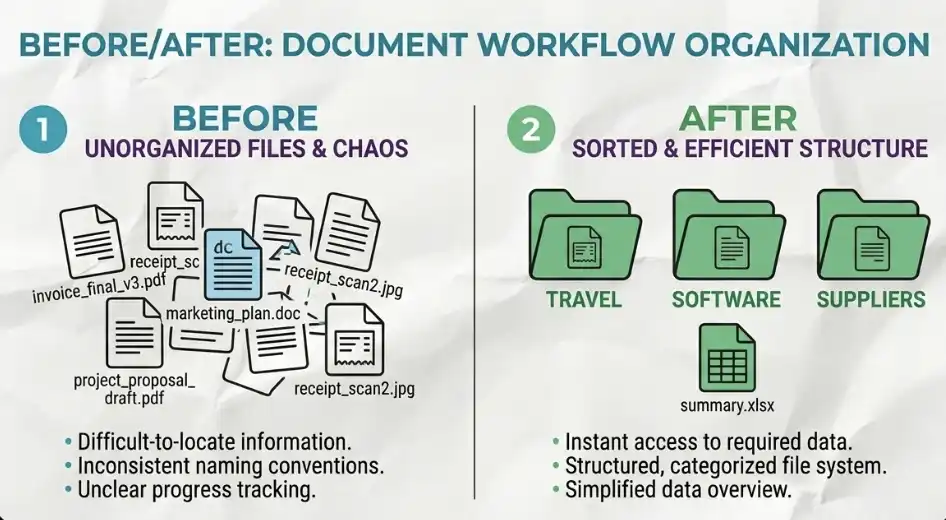
Erstellen Sie Ihren KI-Arbeitsbereich
Wenn Sie Cowork bisher immer „strukturlos“ genutzt haben, sind Ihnen wahrscheinlich folgende Probleme aufgefallen: Es merkt sich nichts zwischen verschiedenen Sitzungen; jedes Mal, wenn Sie ein neues Fenster öffnen, müssen Sie Ihr Geschäft erneut erklären; verschiedene Aufgaben stören sich gegenseitig und werden durcheinandergebracht.
Die einzige Lösung besteht in der Etablierung eines projektorientierten Arbeitssystems (Projektökosystem).
Was ist ein Projektökosystem?
Ein Projekt ist nicht einfach nur ein Ordner. Es handelt sich um einen Container, der all dies zusammenführt: Ihre Dateien, individuelle Anweisungen, Fähigkeiten, einen ständig wachsenden Kontextspeicher... alles an einem Ort.
• Was passiert ohne Projekt? Claude weiß nicht, wer Sie sind, in welcher Branche Sie tätig sind und welchen Tonfall Sie normalerweise verwenden. Man würde also in einer Endlosschleife gefangen sein: Jedes Gespräch müsste man von vorn beginnen und sich selbst erklären.
• Mit einem Projekt. Der Kontext beginnt sich zu „verkomplizieren“. In Woche 1 müssen Sie beispielsweise noch einen ganzen Absatz mit Anweisungen schreiben, um alles klar zu erklären; in Woche 6 genügt dann ein einfaches „wie immer“, und Claude versteht, was Sie meinen. Das ist die wahre Stärke von Cowork.
Ein sehr wichtiges Prinzip: Projekte müssen isoliert werden.
Unterschiedliche Bereiche müssen in verschiedene Projekte aufgeteilt werden. Zum Beispiel: YouTube-Content-Projekt; Finanzprojekt – die beiden sollten niemals miteinander vermischt werden.
Was geschieht sonst? Der Ton und die Regeln von YouTube werden finanzielle Aufgaben „verunreinigen“; Claude wird anfangen, verschiedene Stile zu vermischen, und die Ergebnisse werden instabil. Hier gibt es keinen Verhandlungsspielraum – strikte Isolation ist ein Muss.
Drei Möglichkeiten, ein Projekt zu erstellen
Sie können ein Projekt auf drei Arten erstellen:
1. Ganz von vorn beginnen
• Benennen Sie das Projekt
• Grundlegende Anweisungen schreiben
• Kontinuierlich Kontext im Gebrauch ansammeln
Geeignet für den Aufbau eines Systems von Grund auf.
2. Import aus Claude Chat
• Importieren Sie Ihre Geschichtsprojekte direkt aus Claudes Webversion
• Sämtlicher Kontext und alle Erinnerungen bleiben vollständig erhalten.
Geeignet für Nutzer, die bereits Guthaben besitzen.
3. Erstellung basierend auf einem vorhandenen Ordner
• Wählen Sie einen Ordner auf Ihrem Computer aus
Cowork erstellt das Projekt automatisch anhand dieser Dateien.
Geeignet für Szenarien mit bereits vorhandenem Material, die einen schnellen Start erfordern.
Einzeiler: Die Stärke von Coworking liegt nicht in „einzelnen Interaktionen“, sondern im „langfristig gewachsenen Projektkontext“.
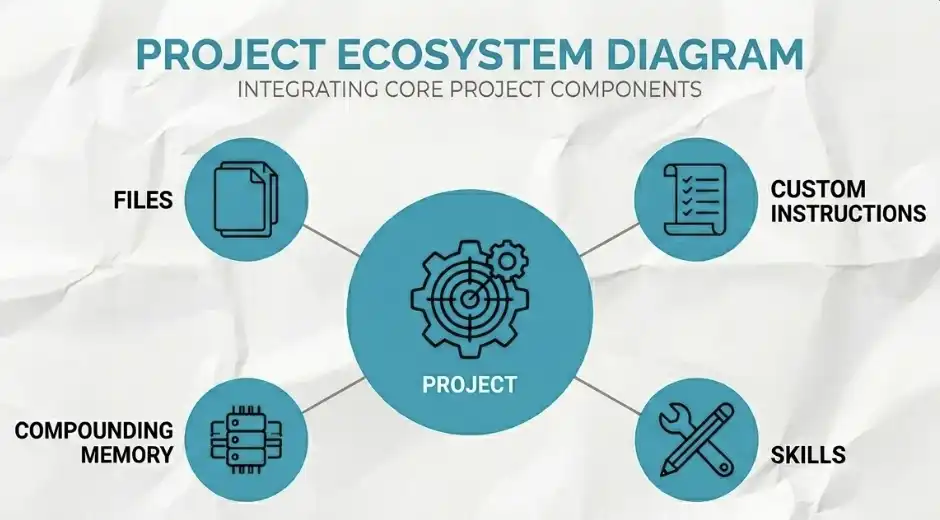
Ihr "Business-Gehirn"
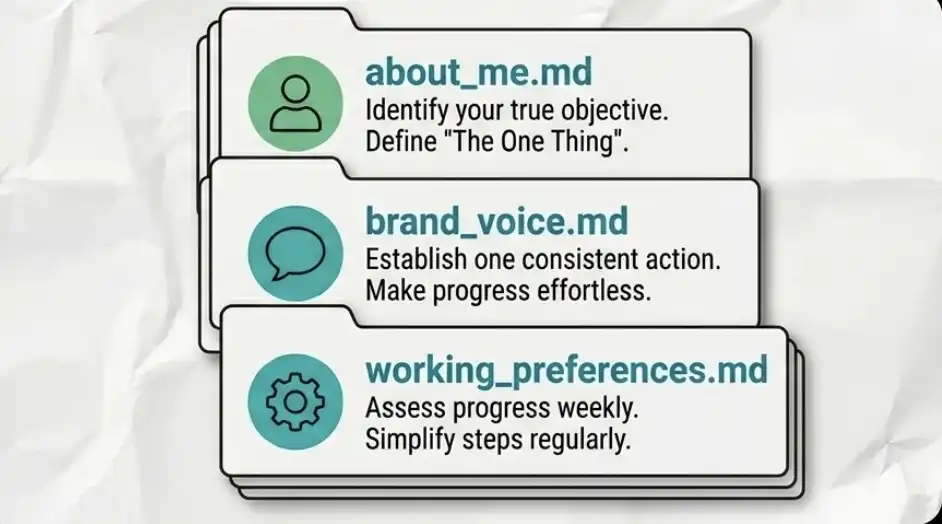
Das Projekt bildet die Infrastruktur, während die eigentliche "Persönlichkeit" in den .md-Dateien steckt.
Es handelt sich dabei um einfache Textdateien, die in Ihrem Kontextordner gespeichert sind und von Claude vor jeder Aufgabenausführung gelesen werden. Durch diese Dateien verhält es sich so, als ob es bereits seit zwei Jahren mit Ihnen zusammenarbeitet und nicht als ein neu hinzugekommener, generischer Assistent.
about_me.md
Machen Sie deutlich, wer Sie sind, was Ihr Unternehmen macht, wer Ihre Kunden sind, wie Sie Ihr Geld verdienen und welche Prioritäten Sie aktuell setzen.
Claude liest diese Datei jedes Mal – jedes Mal.
brand_voice.md
Definiere deinen Sprachstil: den Tonfall, den du magst, Ausdrücke, die du nicht magst, gängige Satzstrukturen. Sie können direkt Beispiele Ihrer bisherigen Texte in diese Datei einfügen.
Der Zweck dieser Datei ist es, sicherzustellen, dass Ihre Inhalte nicht mehr wie ein „universelles Claude-Rezept“ klingen.
working_preferences.md
Legen Sie Ihre Arbeitspräferenzen fest: wie Aufgaben verwaltet werden, wo Dateien gespeichert werden und in welchem Format die Ausgaben erfolgen sollen.
Fang nicht bei Null an
Am einfachsten ist es, wenn Claude dich fragt. Sie können direkt sagen: „Bitte stellen Sie mir die Fragen Schritt für Schritt und erstellen Sie auf Basis meiner Antworten eine Reihe von Business-Brain-Dateien.“ Es dauert nur 15 Minuten. Aber es kann Ihnen jede Woche Stunden ersparen, und es ist ein fortlaufender Prozess.
Globale Befehle vs. Projektbefehle
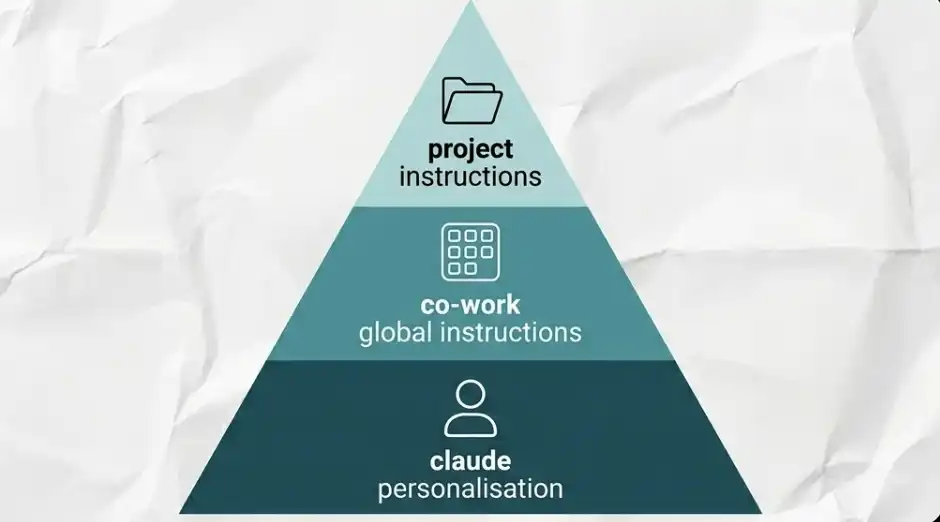
Es gibt insgesamt drei Ebenen, die den Umfang jeweils schrittweise einschränken. Coworking funktioniert nur dann zuverlässig, wenn alle drei Ebenen konfiguriert sind.
Ebene 1 : Claude Personalisierung (Global)
Klicken Sie auf Ihren Namen → Einstellungen aufrufen. Diese Ebene gilt für alle Chat-, Code- und Cowork-Szenarien.
Hier legen Sie Ihre „Allgemeinen Regeln“ fest, zum Beispiel:
• Vermeiden Sie übermäßigen Gebrauch von Fettdruck.
• Bei der Recherche sollten Primärquellen Vorrang vor zusammengefassten Sekundärinhalten haben.
• Vermeiden Sie vage und ausweichende Formulierungen.
Dies ist Ihr grundlegender Verhaltenskodex.
Ebene 2 : Globale Anweisungen für Cowork
Weg: Einstellungen → Cowork-Einstellungen → Globale Anweisungen. Diese Ebene gilt nur innerhalb von Cowork, ist aber für alle Aufgaben relevant.
Es eignet sich zur Definition von Regeln, die konsequent befolgt werden müssen, wie zum Beispiel:
• Datumsformat angeben
• Dateibenennungskonvention (z. B. Unterstrich_beschreibender_Name)
• Bei der Bearbeitung geschäftsbezogener Aufgaben sollte immer zuerst der Sandbox-Ordner überprüft werden.
Zweck: Vermeiden Sie es, in jeder Aufgabe denselben Kontext zu wiederholen.
Ebene 3: Projektspezifische Anweisungen
Nur innerhalb eines einzelnen Projekts wirksam.
Zum Beispiel in Ihrem YouTube-Projekt:
• Verwenden Sie ein spezielles Folienwerkzeug, um die Videoeinleitung zu erstellen.
• Alle Daten in einer speziellen Tabelle erfassen
Diese Regeln sollten Ihre Finanzprojekte nicht beeinträchtigen.
Kernprinzip: Strenge Isolation
Die Regeln verschiedener Projekte müssen voneinander getrennt werden. Andernfalls kann es zu einer „Kontamination“ kommen: Die Inhaltsrichtlinien von YouTube wirken sich auf Finanzaufgaben aus; uneinheitliche Ausgabestile, fehlerhafte Logik. Sobald die Substanzen vermischt sind, beginnt Claude, „zu verlieren, wer er selbst ist“.
Global für Gewohnheiten, Cowork für die Umsetzung, Projekt für Spezialisierung.
Statten Sie Ihre KI mit neuen Fähigkeiten aus
Von nun an ist Cowork nicht mehr nur ein nützliches Werkzeug, sondern verwandelt sich in einen Akteur, der Aufgaben autonom ausführen kann. Wir müssen es so ausstatten, dass es den Sandbox-Modus verlassen und mit Anwendungen, Websites und Ihrer Desktop-Umgebung interagieren kann.
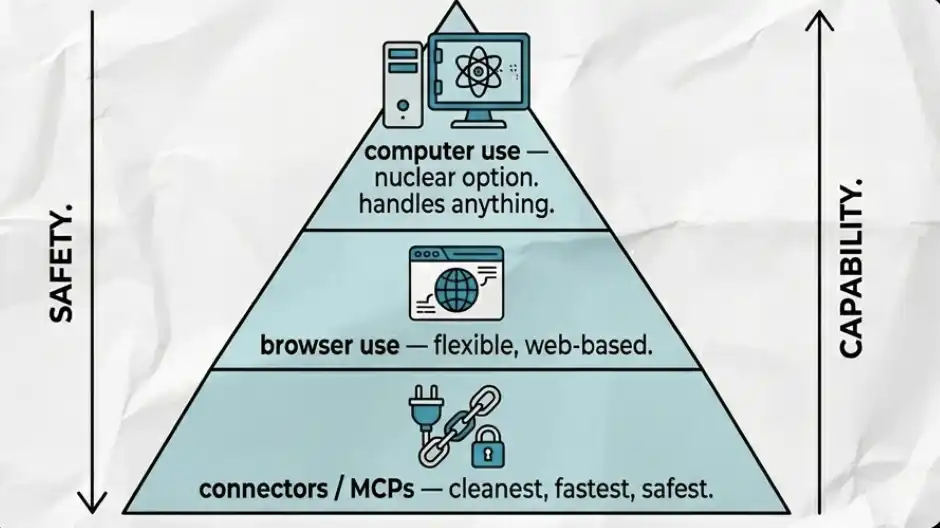
Es ist in drei Fähigkeitsebenen unterteilt, die in dieser Reihenfolge verwendet werden sollen: Zuerst die Konnektoren, dann die Browserfunktionen und schließlich die Computeroperationen.
Steckverbinder und MCP
Konnektoren (auch bekannt als MCP, Model Context Protocols) ermöglichen es Claude, direkt in den Anwendungen zu arbeiten, die Sie täglich verwenden.
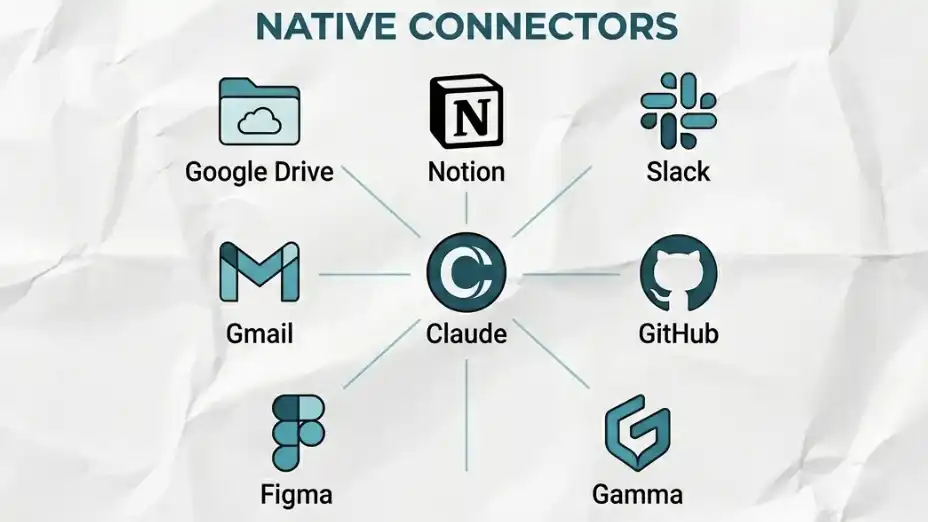
Nicht durch Kopieren und Einfügen, nicht durch Screenshots, sondern durch autorisierten Zugriff, indem Aktionen direkt innerhalb der Anwendungsoberfläche ausgeführt werden. Integrierte Konnektoren unterstützen Google Drive, Notion, Slack, Gmail, GitHub, Figma und mehr.
So stellen Sie eine Verbindung her
Klicken Sie im Chat-Fenster auf das Plus-Symbol, gehen Sie zur Registerkarte „Connectors“, suchen Sie nach dem benötigten Tool und schließen Sie anschließend den Autorisierungsprozess im Browser ab.
Nach der Verbindungsherstellung steht Ihnen eine detaillierte Zugriffskontrolle zur Verfügung. Für jede verbundene Anwendung können Sie individuell festlegen, ob der Zugriff erlaubt, bestätigt oder verweigert werden soll. Sie haben stets die volle Kontrolle darüber, was es kann und was nicht.
Kundenspezifische Steckverbinder
Nehmen wir Gamma als Beispiel: Wenn Claude eine Präsentation ohne benutzerdefinierten Konnektor erstellt, ist das Ergebnis in der Regel mittelmäßig, mit schlechter Formatierung und Struktur.
Wenn Sie jedoch den Gamma-Connector aktivieren, übergibt Cowork die Inhalte automatisch an Gamma, sodass dieses eine gut strukturierte und visuell ansprechende Präsentation erstellen kann.
Das Kernprinzip lautet: Verwende das richtige Werkzeug für die jeweilige Aufgabe. Verwenden Sie kein Universalwerkzeug für Arbeiten, die ein Spezialwerkzeug erledigen sollte.
Erweiterte Tipps
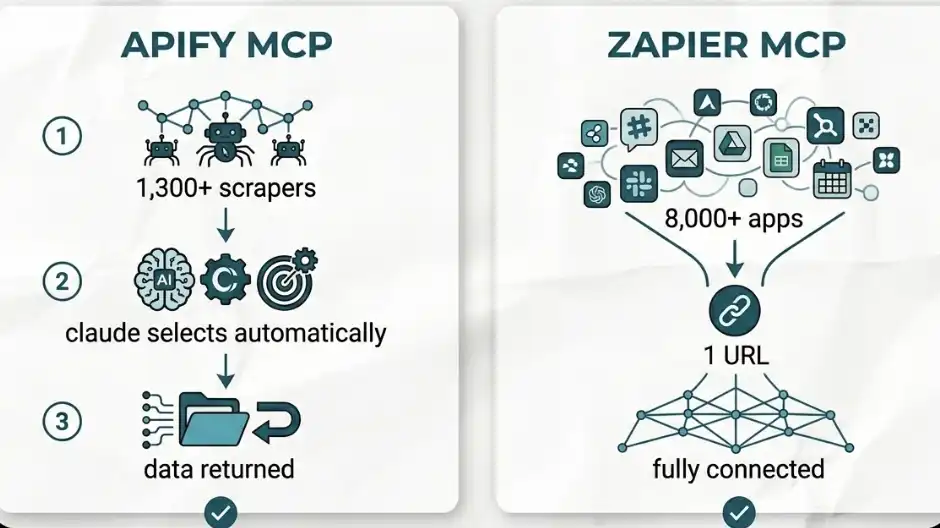
Hack 1: Apify MCP (Painless Data Scraping)
Möchten Sie Daten von YouTube, TikTok oder Instagram extrahieren? Sie benötigen weder n8n noch müssen Sie komplexe Automatisierungs-Workflows erstellen. Ich habe beides schon einmal ausprobiert, und der Unterschied ist sehr deutlich.
Arbeitsschritte:
• Erstellen Sie ein kostenloses API-Token in Ihrem Apify-Konto
•Öffnen Sie die Konnektoren von Cowork und suchen Sie nach „Apify“.
• Fügen Sie Ihren API-Schlüssel ein und stellen Sie die Verbindung her.
Sobald dies geschehen ist, wählt Claude bei der Anweisung, Daten von einer Plattform zu extrahieren, automatisch das am besten geeignete Tool aus den über 1300 Web-Scraping-Tools von Apify (die als „Akteure“ bezeichnet werden) aus, um die Aufgabe auszuführen.
Eine manuelle Auswahl oder Konfiguration ist nicht erforderlich. Es findet das Tool selbstständig, führt es aus und gibt die Daten zurück.
Hack 2: Zapier MCP (Verbindet über 8000 Apps)
Falls das von Ihnen verwendete Tool nicht nativ von Claude unterstützt wird, ist dies die Lösung. Diese Funktion hat mich beim ersten Mal wirklich umgehauen.
Das MCP von Zapier kann über 8000 Apps verbinden, darunter HubSpot, Skool, Airtable und viele mehr.
Anweisungen:
•Erstellen Sie einen MCP-Server auf der Zapier-Plattform
·Wählen Sie "Claude Cowork"
•Konfigurieren Sie die spezifischen Tools und Aktionen, die Sie zulassen möchten.
•Kopieren Sie die generierte URL
• Gehen Sie zurück zu Claudes Konnektoren, suchen Sie nach „Zapier“ und fügen Sie die URL ein.
In weniger als 10 Minuten schalten Sie über 8000 Apps frei.
Dieses vollständige Integrationsset beseitigt ein häufig auftretendes Problem vollständig: „Was ist, wenn das von mir verwendete Tool nicht unterstützt wird?“
Dieses Problem ist nun im Wesentlichen endgültig gelöst.
Browserfähigkeit: Autonome Webseitenaktionen
Falls keine Konnektoren verfügbar sind, greifen Sie auf eine Browsererweiterung zurück. Dies ist die Fähigkeit der zweiten Stufe.
Installationsmethode
• Google Chrome öffnen
•Gehen Sie zum Chrome Web Store
•Suche nach "Claude"
•Installieren und an die Symbolleiste anheften
• Aktivieren Sie „Claude in Chrome“ in den Cowork-Einstellungen
Funktion nach der Aktivierung
Nach der Aktivierung kann Claude:
• Automatisches Öffnen eines Browser-Tabs
• Auf eine Website zugreifen
• Seiteninhalt lesen
Sie können eine URL angeben zu:
• Eine Landingpage überprüfen
• CTA-Design (Call-to-Action) analysieren
• Wettbewerbsanalyse durchführen
Es kann nicht nur Text lesen, sondern auch die Seitenstruktur verstehen, zum Beispiel:
• Kursivschrift zur Hervorhebung
• Überschriftenhierarchie
• Seitenlayout
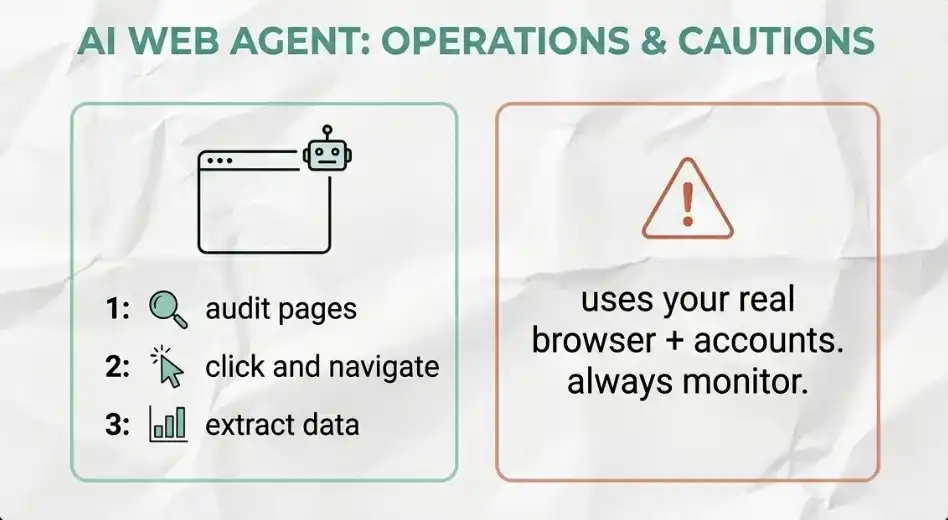
Darüber hinaus kann es mehrstufige Aktionen ausführen.
Zum Beispiel könnte es so sein: YouTube öffnen → Empfohlene Videos ansehen → Aufrufe, Like-Ratio und Kommentarstimmung abrufen.
Es kann Aufgaben vollständig ausführen.
Eine Risikowarnung, die Sie ernst nehmen sollten
Claude benutzt Ihren tatsächlichen Browser. Mit anderen Worten: Es funktioniert innerhalb Ihres persönlichen Kontos. Wenn Sie es bitten, nach einem Flugticket zu suchen und Ihre Zahlungsdaten bereits auf der Website der Fluggesellschaft gespeichert sind, hat es technisch gesehen die Möglichkeit, die Zahlung direkt abzuschließen.
Deshalb müssen Sie Folgendes tun:
• Überwachen Sie seine Aktionen
• Zugriffsbeschränkungen festlegen (Sperrlisten)
Dies ist kein theoretisches Risiko, sondern eine reale Fähigkeit. Behandeln Sie es wie einen neu eingestellten Mitarbeiter, der bereits Zugriff auf Ihr Konto hat.
Computerbetriebsfähigkeit: Vollbild- und Desktopsteuerung
Wenn der Connector das Problem nicht lösen kann und die Browserfunktionen nicht ausreichen, kommt die Computernutzung ins Spiel. Das ist der ultimative Notfallplan.
Es ermöglicht Claude Folgendes:
• Sehen Sie Ihren Bildschirm direkt
• Steuern Sie Ihre Maus
• Eingabe über Ihre Tastatur
Mit anderen Worten: Was man früher manuell am Computer erledigen konnte, kann er jetzt autonom tun.
So aktivieren Sie die Funktion
• Klicken Sie auf Ihren Kontonamen
• Gehen Sie zu Einstellungen → Allgemein
•Öffnen Sie „Computernutzung“
Wichtig: Bevor Sie irgendwelche Aktionen durchführen, stellen Sie sicher, dass Sie sensible Anwendungen zur Sperrliste hinzufügen.
Beispiel aus dem realen Leben
Beispielsweise können Sie Claude anweisen: eine Videodatei auf dem Desktop zu suchen und sie in das CapCut-Projekt zu ziehen.
Der Ausführungsprozess gestaltet sich wie folgt:
Claude bittet um Zugriff auf Finder und CapCut.
•Sie können sich komplett zurücklehnen.
•Es erkennt Ihre Datei visuell.
•Öffnet die Bearbeitungssoftware
•Findet die entsprechende Datei und führt den Drag-and-Drop-Vorgang aus.
Der gesamte Prozess ist automatisiert. Diese Funktion ist sehr leistungsstark. Daher müssen Sie zuerst die Sperrliste konfigurieren.
Automatisierung und Aufgabenverteilung
Es gibt eine Regel, die Ihre Nutzung dieses Tools grundlegend verändern wird: Jede Aufgabe, die sich mehr als einmal pro Woche wiederholt, sollte automatisiert werden.
Das Automatisierungssystem ist in vier Schichten unterteilt: Fähigkeiten, Plugins, Geplante Aufgaben, Dispatch-Modus. Hierbei handelt es sich um schrittweise aufgebaute Fähigkeiten, die nicht alle auf einmal eingerichtet werden müssen, sondern vielmehr nacheinander aufgebaut werden.
Benutzerdefinierte Fähigkeiten: Einen Arbeitsablauf in einen einzigen Befehl zusammenfassen
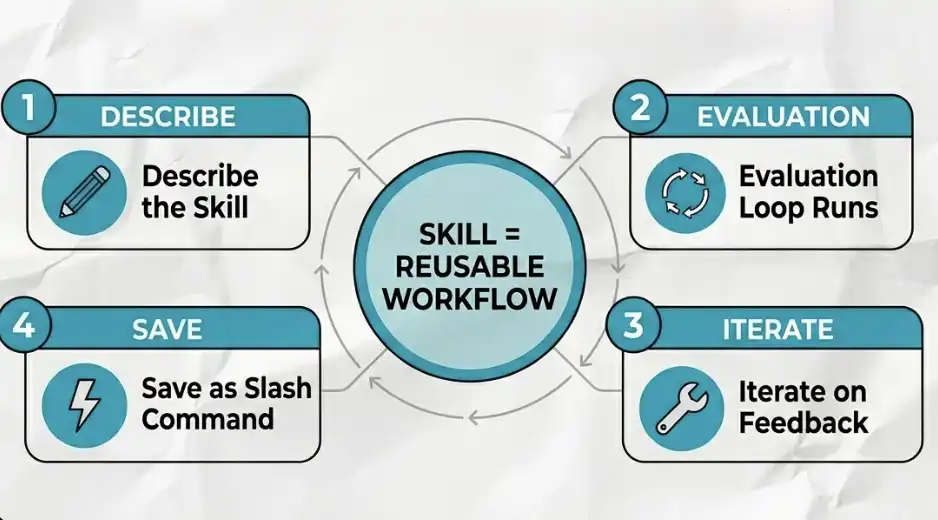
Eine Skill ist im Wesentlichen ein wiederverwendbarer KI-Workflow, der in einem einzigen Befehl gekapselt ist.
Sie müssen nicht mehr jedes Mal eine lange Eingabeaufforderung schreiben, um denselben Prozess auszuführen.
Stattdessen genügt es, die Funktion mit einem Slash-Befehl aufzurufen, zum Beispiel: /summarise_invoices
Was steckt hinter einer Fähigkeit?
Im Wesentlichen handelt es sich um eine .md-Datei:
• Enthält Anweisungen
•Beinhaltet manchmal Skripte
Claude lädt es dynamisch, wenn er eine Aufgabe ausführt
Sie müssen keinen Code schreiben. Beschreiben Sie es einfach in natürlicher Sprache, und Claude hilft Ihnen bei der Erstellung dieser Datei.
Prozess der Kompetenzentwicklung
1. Definition (Die Aufforderung)
Beschreiben Sie klar und deutlich, was diese Fähigkeit bewirken soll.
Zum Beispiel:
• Ihre Markenfarben und -schriftarten automatisch auf alle generierten Präsentationen anwenden
• Ordnen Sie einen Stapel Rechnungen in einer strukturierten Tabelle an.
2. Auswertungsschleife
Cowork verfügt über einen integrierten Mechanismus zur Kompetenzprüfung:
• Führe eine Aufgabe mit der Fertigkeit aus
• Führen Sie dieselbe Aufgabe ohne die Fertigkeit aus (als Vergleichswert).
• Vergleichen Sie die beiden Ergebnisse nebeneinander
3. Iteration
Ergebnisse prüfen:
• Gibt es fehlende Anforderungen (z. B. wurde vergessen, einen beigen Hintergrund zu verwenden)?
• Sind die Schriftarten korrekt?
• Ist die Formatierung wie erwartet?
Geben Sie Claude Feedback, und es wird automatisch angepasst.
4. Speichern & Bereitstellen
Sobald das Ergebnis Ihren Standards entspricht: Klicken Sie auf „In Ihre Fähigkeiten kopieren“.
Von da an kann dieser gesamte Prozess mit einem einzigen Befehl aufgerufen werden.
Arten von Fähigkeiten, die Sie entwickeln können
• Automatische Analyse eines ganzen Ordners mit Rechnungen und Erstellung einer übersichtlichen Excel-Tabelle
• YouTube-Videos abrufen und ein interaktives HTML-Transkript mit Zeitstempeln generieren
• Rufen Sie eine externe Bildmodell-API auf, um sofort eine Infografik im Einklang mit Ihrem Markenstil zu erstellen
Kurzzusammenfassung: Fähigkeit = Einen "komplexen Prozess" in eine "einzelne Handlung" umwandeln.
Plugins: Verknüpfung mehrerer Fähigkeiten zu einem vollständigen Arbeitsablauf
Während eine Skill einen einzelnen Prozess automatisieren kann, besteht die Rolle eines Plugins darin, mehrere Skills und Konnektoren miteinander zu verknüpfen, um einen gesamten Workflow einer „Rolle“ zu automatisieren.
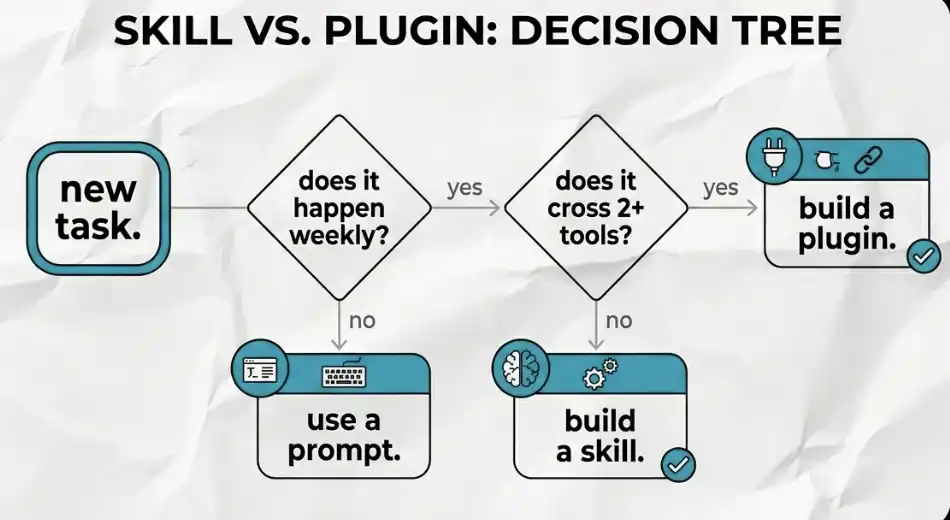
Wie entscheidet man sich zwischen der Verwendung einer Fähigkeit oder eines Plugins?
Sie können einen einfachen Test durchführen:
• Wiederholt sich diese Aufgabe wöchentlich? Falls nicht, verwenden Sie einfach eine normale Eingabeaufforderung.
• Umfasst es 3 oder mehr Schritte und erstreckt es sich über 2 oder mehr Tools (z. B. Slack + Gmail + Notion)? Falls nicht, nutze Skill. Wenn ja, dann sollte es ein Plugin sein.
Wie wird ein Plugin erstellt?
Sie müssen Cowork lediglich mitteilen, welchen gesamten Arbeitsablauf Sie automatisieren möchten.
Es beinhaltet automatisch: die erforderlichen MCP (Connectors); die entsprechenden Skills. Diese werden zu einem kompletten „Haupt-Workflow-Paket“ zusammengefasst, das mit einem einzigen Befehl ausgeführt werden kann.
Der Schlüsselwert eines Plugins: Wiederverwendbarkeit und Verteilbarkeit
Plugins sind teilbar. Sie können Ihren besten Workflow (Standardarbeitsanweisung) in ein Plugin packen und ihn an Ihr Team oder Ihre Community verteilen. Wenn sie die Aufgabe ausführen, werden die Ergebnisse nahezu identisch mit denen sein, die Sie erzielen würden.
Anders ausgedrückt: Ihr Workflow wurde in ein Produkt umgewandelt.
Geplante Aufgabe: Automatisierung rechtzeitig ausführen
Skills und Plugins können nun so eingestellt werden, dass sie zu festgelegten Zeiten automatisch ausgeführt werden. Selbst wenn Sie nicht an Ihrem Computer sind, werden sie ausgeführt.
So richten Sie eine geplante Aufgabe ein
• Navigieren Sie in der linken Seitenleiste zum Tab „Geplant“.
• Klicken Sie auf „Neue Aufgabe“.
• Geben Sie den Aufgabennamen und die Beschreibung ein
• Verweisen Sie auf die entsprechende Fähigkeit oder den entsprechenden Workflow in der Aufgabenstellung. Zum Beispiel: „Mithilfe meiner Flugsuchfunktion finde ich Hin- und Rückflüge nach Spanien unter 2400 Pfund.“
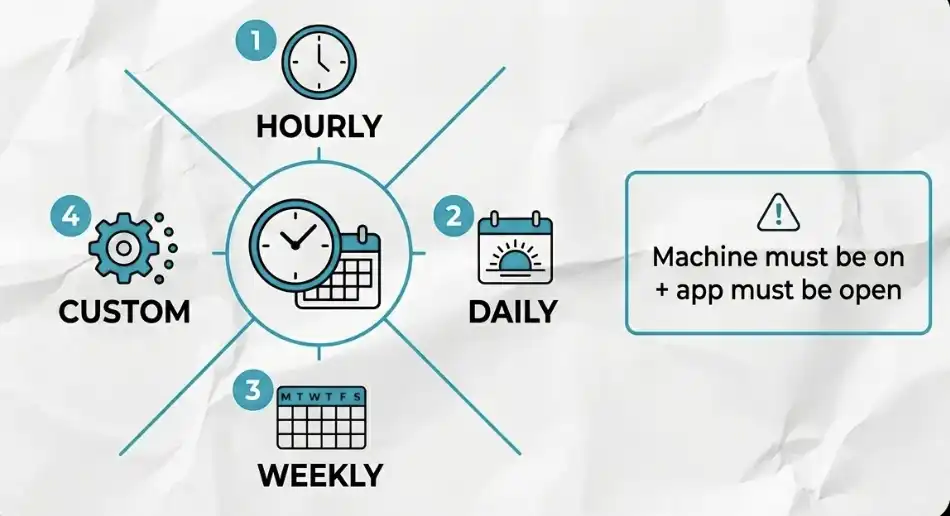
• Legen Sie die Ausführungshäufigkeit fest: stündlich, täglich, wöchentlich oder zu einem bestimmten Datum und einer bestimmten Uhrzeit.
• Wählen Sie den entsprechenden Projektordner aus
· Speichern
Eine wichtige Regel
Geplante Aufgaben werden nur ausgeführt, wenn Ihr Computer eingeschaltet ist und die Cowork-App läuft. Wenn Sie eine Aufgabe für 9 Uhr morgens festlegen, Ihr Computer aber ausgeschaltet ist, wird die Aufgabe erst ausgeführt, wenn Sie Ihren Computer einschalten.
Ein leicht zu übersehendes Schlüsseldetail
Es wird empfohlen, die Energieeinstellungen so anzupassen, dass das Gerät aktiv bleibt. Dies ist die häufigste Fehlerquelle – viele Automatisierungen „scheitern“ nicht, weil sie falsch konfiguriert sind, sondern weil das Gerät nicht läuft.
Einsatzmodus: Fernsteuerung über Mobilgerät
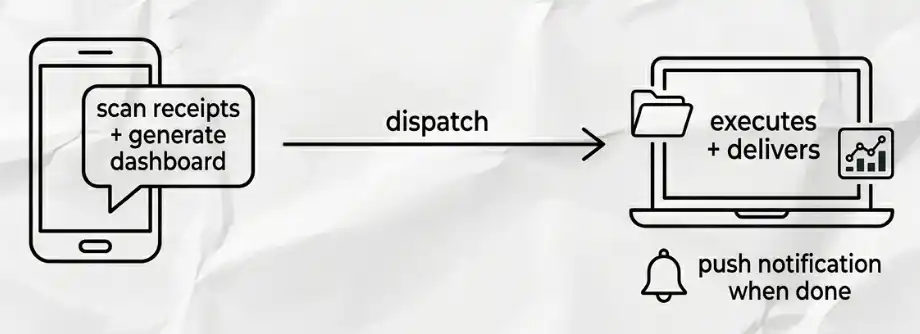
Wenn Sie nicht an Ihrem Computer sind, aber eine Aufgabe auf Ihrem lokalen Rechner ausführen müssen, verwenden Sie den Dispatch-Modus. Sie können Claude von Ihrem Mobilgerät aus eine Nachricht senden, und er wird die Aufgabe auf Ihrem Desktop ausführen. Auf Mobilgeräten und Desktop-Computern wird der gleiche Chatverlauf verwendet, um eine kontinuierliche Kontinuität zu gewährleisten.
So richten Sie es ein
Im Cowork-Modus auf dem Desktop:
• Öffnen Sie die Einstellungen und aktivieren Sie Dispatch.
• Aktivieren Sie die Option „Wach halten“ im Einsatzmenü (sehr wichtig). Dadurch wird verhindert, dass Ihr Computer in den Ruhezustand wechselt, und sichergestellt, dass die Dateien zugänglich bleiben.
• Browseraktionen und Computernutzung zulassen
Anleitung zur Verwendung
Senden Sie Anweisungen von Ihrem Mobilgerät, z. B. „Scannen Sie meinen Belegordner und erstellen Sie ein Daten-Dashboard.“
Cowork wird den gesamten Prozess auf Ihrem Computer ausführen. Wenn Push-Benachrichtigungen aktiviert sind, werden Sie umgehend benachrichtigt, sobald die Aufgabe abgeschlossen ist.
Master-Workflow: Priorisieren Sie die Einrichtung dieser drei Systeme
Beginnen Sie mit diesen drei Systemen in dieser Reihenfolge, da es am wichtigsten ist, sie zuerst einzurichten.
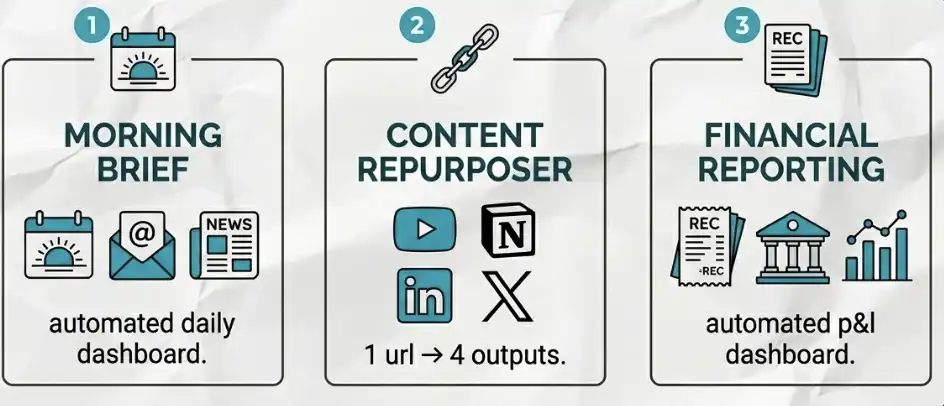
1. Tägliche Morgenübersicht
Lassen Sie sich von Claude die Informationen für den Tag vorbereiten, bevor Sie mit der Arbeit beginnen. Richten Sie dies als geplante Aufgabe ein und verknüpfen Sie sie mit Ihrem Kalender und Ihrer E-Mail. Es wird:
• Fassen Sie Ihren Tagesablauf zusammen
• Liste der umsetzbaren E-Mail-Elemente
• Lokale Wetterinformationen abrufen
• Erhalten Sie die neuesten Branchennachrichten für sich.
• Erstellen Sie sogar E-Mail-Antworten im Voraus, damit Sie diese überprüfen und absenden können.
Wenn Sie sich an Ihren Computer setzen, ist alles vorbereitet. Allein diese Konfiguration rechtfertigt die Abonnementkosten.
2. Content-Repurposing-System
Gib Claude einen YouTube-Link, und es wird automatisch Folgendes passieren:
• Videotranskript extrahieren
• Ordne den Inhalt auf einer neuen Notion-Seite an.
• Automatische Generierung plattformspezifischer Texte für LinkedIn und X
Ein Eingang, drei Ausgänge. Alles geschah ohne manuelle Eingriffe.
3. Finanzberichtssystem
Richten Sie eine monatlich wiederkehrende Aufgabe ein.
Du kannst:
• Gewähren Sie Claude Zugriff auf Ihre Transaktionsdaten (ohne vollständige Kontoinformationen preiszugeben)
• Oder stellen Sie direkt einen Belegordner zur Verfügung.
Es wird automatisch:
• Ausgaben kategorisieren
• Einnahmen und Ausgaben abstimmen
• Erstellen Sie ein interaktives HTML-Finanz-Dashboard (mit Gewinn- und Verlustrechnung)
Ihr Steuerberater kann diesen übersichtlichen Bericht direkt verwenden, und Sie werden kaum Zeit dafür aufwenden müssen.
Token-Verwaltung: Wie man einen schnellen Verbrauch vermeidet
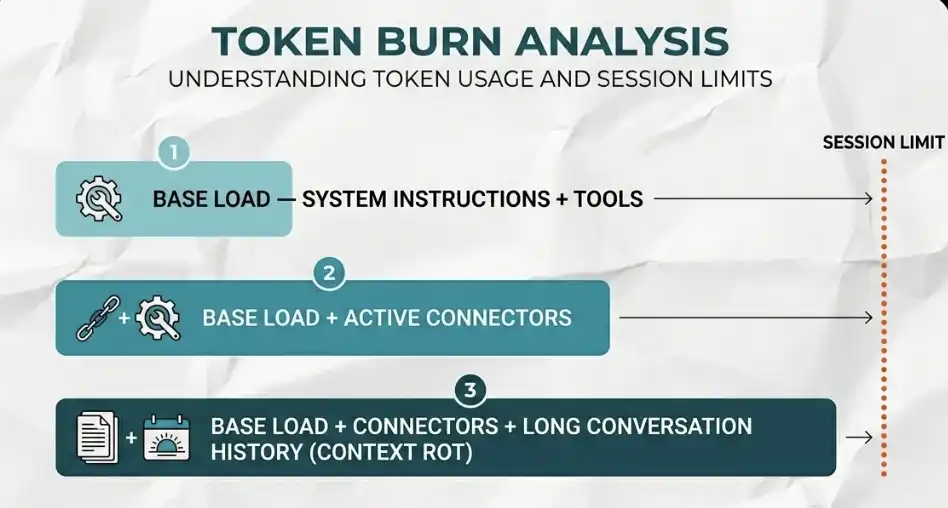
Jedes Wort, das Sie an Claude senden, und jedes Wort, das er aus einer Datei liest, verbraucht Tokens. Bei unsachgemäßer Verwaltung kann Ihr Kontingent innerhalb einer Woche aufgebraucht sein.
Ich habe schon erlebt, wie Leute ihr Kontingent der höchsten Stufe innerhalb von drei Tagen aufgebraucht haben, und zwar aufgrund von drei völlig vermeidbaren Fehlern. Wie folgt:
Fehler Nummer eins: Basislast ignorieren
Ihr Kontextfenster ist bereits teilweise belegt, bevor Sie überhaupt Inhalte eingeben:
• Systembefehle
• Werkzeuge im Einsatz
• Aktivierte MCP-Anschlüsse
All diese Prozesse verbrauchen Token. Je mehr Verbindungen geöffnet sind, desto schneller erfolgt der Verbrauch. Aktivieren Sie nur das, was für die aktuelle Aufgabe wirklich notwendig ist.
Zweiter Fehler: Kontextrot
Wenn Sie dasselbe Konversationsfenster über einen längeren Zeitraum verwenden, lädt Claude jedes Mal den gesamten Konversationsverlauf neu. Wenn Sie beispielsweise gerade eine E-Mail geschrieben haben und anschließend im selben Fenster eine Reise nach Dubai planen, lädt das System auch den „E-Mail-Inhalt“ in die „Reiseaufgabe“.
Das ist reine Verschwendung, und viele Menschen stoßen dadurch unwissentlich an ihre Grenzen.
Fehler Nummer drei: Stapelverarbeitung im Dialog
Wenn Sie 100 Rechnungen bearbeiten müssen, Claude diese aber einzeln in einem Dialog vorliest und verarbeitet, werden Ihre Token schnell aufgebraucht sein. Ein besserer Ansatz wäre, wenn Cowork ein wiederverwendbares Skript (Skill) schreiben würde, um diese Rechnungen zu bearbeiten.
Der Tokenverbrauch eines Skripts ist wesentlich geringer als bei der Verarbeitung Zeile für Zeile, und dieser Unterschied ist sehr deutlich.
30-45-Minuten-Regel
Jede Sitzung sollte kurz und prägnant sein.
• Pro Sitzung wird nur ein Thema behandelt.
• Verwenden Sie 30–45 Minuten pro Fenster oder öffnen Sie ein neues Fenster, wenn Sie zwischen Aufgaben wechseln.
Ein neues Fenster bedeutet einen neuen Kontext und ein neues Token-Budget.
Parallele Unteragenten
Bei großen Aufgaben kann Claude diese parallel ausführen:
• Mehrere Subagenten einsetzen
• Jeder Subagent verfügt über ein unabhängiges Kontextfenster
• Verschiedene Abschnitte gleichzeitig bearbeiten
Einsteinsches Prinzip
Opus wird nur für komplexe, risikoreiche Denkaufgaben verwendet. Sonnet wird für fast alle anderen Szenarien verwendet.
In 99 % der Fälle benötigen Sie Opus nicht. Verwenden Sie es nicht als Standardmodell.
KI-Sicherheit
Cowork läuft direkt auf Ihrem lokalen Rechner. Anthropic verfügt über integrierte Sicherheitsmechanismen auf Produktebene, sodass das zugrunde liegende Risiko relativ gering ist. Das Problem liegt nicht hier.
Die eigentliche Gefahr geht von anderen aus.
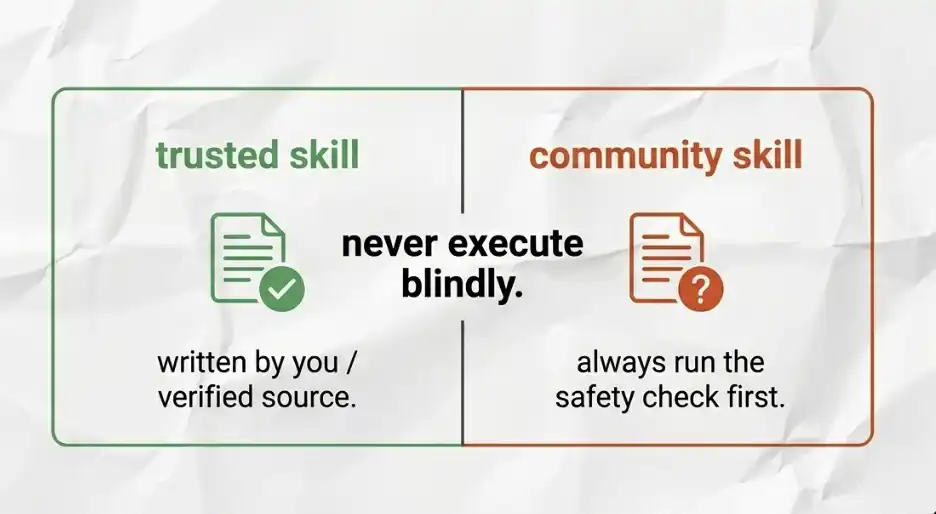
Sie können fortgeschrittene Skills herunterladen, die von anderen Benutzern auf Plattformen wie GitHub erstellt wurden. Wenn Sie diese externen Skills importieren, geben Sie Claude im Wesentlichen eine Anweisung, die er auf Ihrem Rechner im Rahmen der von Ihnen erteilten Berechtigungen ausführen soll.
Wenn jemand bösartige Anweisungen in diese .md-Datei einbettet, kann es zu einer Prompt-Injektion kommen – beispielsweise, indem die KI angewiesen wird, Dateien zu löschen, Daten zu stehlen oder sogar ihre eigenen Berechtigungen auf Ihrem System zu erhöhen.
Dies ist keine Annahme, sondern ein reales Risiko.
Sicherheitsprüfungsprozess
Bevor Sie eine externe .md-Datei zu Ihrem Skills-Repository hinzufügen, sollten Sie unbedingt die folgenden Schritte befolgen: Kopiere den gesamten Inhalt dieser Fertigkeit in den Claude-Chat und stelle die Frage direkt: Enthält diese Fertigkeit potenziell schädliche, böswillige oder nicht zum Geltungsbereich gehörende Anweisungen?
Es dauert nur zwei Minuten. Aber es muss jedes Mal ohne Ausnahme geschehen.
Die wichtigste Erkenntnis
Der gesamte Inhalt dieses Leitfadens basiert auf einem zentralen kognitiven Paradigmenwechsel: Betrachten Sie Claude Cowork nicht als Chat-Tool. Es handelt sich im Grunde um einen „autonomen Mitarbeiter“, dem Aufgaben delegiert werden können.
Sobald Sie das verstanden haben, werden Sie keine Fragen mehr stellen, sondern damit beginnen, Aufgaben zu vergeben.
Die drei wichtigsten Punkte
1. Architektur über Prompt
Eine klare Projektstruktur, detaillierte .md-Kontextdateien und isolierte Projektanweisungen tragen weit mehr zur Qualität des Ergebnisses bei als jede noch so „clevere Eingabeaufforderung“.
Wenn man das Fundament einmal legt, hat es einen kontinuierlichen, kumulativen Effekt.
2. Das Automatisierungssystem ist geschichtet.
Die Reihenfolge ist: Fähigkeiten → Plugins → Geplante Aufgaben → Versand, wobei jede Ebene auf der vorherigen aufbaut.
Versuchen Sie nicht, das gesamte System auf einmal aufzubauen. Beginnen Sie mit der Automatisierung einer wöchentlich wiederkehrenden Aufgabe und erweitern Sie diese dann schrittweise.
3. Sicherheit ist nicht optional
Alle aus der Community heruntergeladenen Skills müssen vor der Ausführung überprüft werden. Ein Sicherheitscheck dauert nur zwei Minuten, aber diese zwei Minuten können Ihren gesamten Rechner schützen.
Ihre nächsten Schritte
Erledige heute diese drei Dinge:
• Erstellen Sie einen Sandbox-Ordner
• Berechtigungen erteilen
• Führen Sie eine echte Aufgabe aus
Zum Beispiel:
• Aufräumen eines unübersichtlichen Download-Ordners
• Oder das Ordnen eines Stapels Belege
Das genügt, um die Leistungsfähigkeit dieses Werkzeugs wirklich zu begreifen.
Mit welchem Workflow soll ich beginnen?
• Morgenbriefing
• Content-Repurposer
• Finanz-Dashboard
Such dir eins aus und leg los!
Wenn du dir nur eine Sache merkst
Gehe zu Zapier MCP. Es kann über 8000 Apps verbinden und die Einrichtung dauert nur 10 Minuten. Falls Sie diesen Abschnitt gerade nur überflogen haben, lesen Sie ihn bitte noch einmal. Es ist die am meisten unterschätzte Funktion des gesamten Tools und diejenige, die die meisten Leute noch nie wirklich genutzt haben.
Das könnte Ihnen auch gefallen

Von Casino-Tools zu globalen Preismaschinen: Die Perspektive des NYSE-Chefs auf Hyperliquid

Sharplink-CEO: Die Zukunft von Ethereum entfaltet sich

Sind es Hacker und Regulierungsbehörden, die DeFi ruiniert haben?

Chris Lee: Vom Krypto-OG zu Großinvestitionen in die drei Speicher-Giganten, Prognosen zu KI-Bullenmarkt-Korrekturen, Web4 und Chancen für die junge Generation

He Yidengs Rang: Wenn du schon einmal hier bist, kannst du es auch versuchen

Sechs große Kritikpunkte eines Ethereum-Entwicklers

WEEX GOGOGO Folge 3|LALIGA Road to Gold – 6 explosive Momente, 1 WM-Ticket und eine Nacht, die niemand vergessen wird

2 Jahre, 225-fache Rendite? Wir enthüllen die KI-„Flaschenhals“-Anlagestrategie des mysteriösen Forschers Serenity

B.AI kooperiert mit BNB Chain zum Start der „Billion AI Token Subsidy“-Feier und entfacht das On-Chain-Ökosystem für intelligente Agenten
Der Billionen-Dollar-Rausch beim Speicherverkauf: Gewinne beim Speicherkauf halbiert

Morgenbericht | Binance startet DYOR-Recherche-Tool; YZi Labs startet Rekrutierungsplattform YZi Talent; Vitalik erklärt, dass die Ethereum Foundation „verkleinern“ und den Verkauf von ETH reduzieren wird

Der Mars-Traum von SuperEx: Digitale Währungen als Schlüssel für den wirtschaftlichen Austausch im interstellaren Zeitalter

Morgennachrichten | Michael Saylor gab an, diese Woche Anleihen statt Bitcoin gekauft zu haben; StablR wurde angegriffen und verlor etwa 2,8 Millionen Dollar; der US-Kongress treibt den Bitcoin Reserve Act erneut voran
Wichtigste Erkenntnisse: Volltext der Rede von Google-Chef-Wissenschaftler Shanahan

Agentic Design Patterns: Ein Buch, das mich dazu brachte, „Was genau ist ein Agent?“ zu überdenken

Der reichste Fed-Chef seit 112 Jahren ist da: Kevin Warsh schreibt die Regeln neu

Vitalik über die Zukunft der Ethereum Foundation: Ein kleineres, markanteres und beständigeres Schiff

Neue Formen der Informationswäsche auf Prognosemärkten: Wie Geheimnisse in Investitionssignale einfließen
Von Casino-Tools zu globalen Preismaschinen: Die Perspektive des NYSE-Chefs auf Hyperliquid
Sharplink-CEO: Die Zukunft von Ethereum entfaltet sich
Sind es Hacker und Regulierungsbehörden, die DeFi ruiniert haben?
Chris Lee: Vom Krypto-OG zu Großinvestitionen in die drei Speicher-Giganten, Prognosen zu KI-Bullenmarkt-Korrekturen, Web4 und Chancen für die junge Generation
He Yidengs Rang: Wenn du schon einmal hier bist, kannst du es auch versuchen
Sechs große Kritikpunkte eines Ethereum-Entwicklers


